domingo, 24 de agosto de 2014


CINTA DE OPCIONES
La cinta de opciones muestra los comandos más utilizados en la pantalla de Word. Cada menú tiene su cinta de opciones.


1.) INICIO


1.1 tipo de fuente


1.2 tamaño de fuente


1.3 viñetas


1.4 numeración


1.5. negrita-cursiva-subrayado


1.6 Color de fuente


1.7 alineación


1.8 Estilo de texto


2.) INSERTAR:


2.1 Imágenes


2.2. Hipervínculo


2.3 pie de pagina


2.4 cuadro de texto


2.5 tabla


2.6 imágenes desde la web
2.7 formas


2.8 encabezado


2.9 número de pagina


2.10 ecuación y símbolos  


jueves, 21 de agosto de 2014


CONOCER LOS COMPONENTES BÁSICOS DE WORD
La pantalla de Word contiene los siguientes elementos

1.) cinta de opciones 
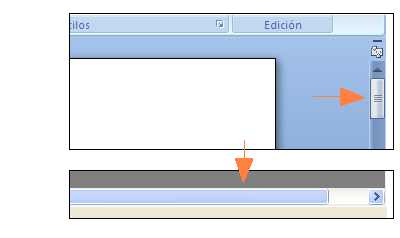
2.) barra de desplazamiento
3.) barra de herramientas de acceso rápido
4.) barra de titulo
5.) ventana de edición 
6.) regla vertical u horizontales
7.) barra de estado
8.) botones de visualización 
9.) control de zoom

Recuerda;
Puedes agregar, eliminar o modificar comando en la cinta de opciones haciendo clic en el botón derecho sobre la barra, a través  de la opción personalizar la cinta de opciones;


Cinta de opciones:
Son las opciones que se encuentran en la parte superior de la pantalla de Word.


Barra de desplazamiento:
Existen horizontal vertical, la vertical se encuentran en la parte lateral y la horizontal se encuentra en la parte inferior de la pantalla de Word.


Barra de herramienta de acceso rápido:
Se encuentra el botón guardar.


Barra de título:
Se encuentra en la parte superior de la pantalla, te indica el número de documento y distintas opciones como:


Ventana de edición:
Es la hoja que tú puedes observar en la pantalla de Word.


Regla vertical y horizontal:
Como su título lo dice se encuentra en la parte vertical y horizontal de la pantalla de que sirve para editar la ventana de edición (hoja).


Barra de estado:
Se encuentra en la parte inferior y me indica cuantas palabras hay en la página y la sección.


Botones de visualización:
 sirve para cambiar la visualización de la hoja.


Control de zoom:
Sirve para aumentar y disminuir el tamaño de la hoja.

La mayor cantidad  es 500%, la normal es 100% y la menor es 10%.


jueves, 31 de julio de 2014

Windows te permite buscar archivos con criterios de búsqueda particular, como tamaño, fecha, etc. Por ejemplo, para buscar archivos de Word que ocupan  100 KB, procesados la semana pasada, sigue este procedimiento:


1.) Haz clic en el cuadro de búsqueda del explorador de Windows.


2.) Selecciona fecha de modificación 
3.) Selecciona la opción semana pasada 
4.) Observa el resultado de la búsqueda 


5.) Selecciona tamaño 
6.) Escoge pequeño (de 10 a 100 KB)
7.) Observa el resultado de la búsqueda 


jueves, 24 de julio de 2014

Buscar carpeta y archivos.
Es posible encontrar archivos o carpetas mediante la opción búsqueda, disponible en Windows

El menú Inicio de Windows 7.

Para localizar el archivo sigue estos pasos
:

1.) Presiona el botón inicial en la barra de tareas.

2.) En el recuadro donde se lee buscar programas o archivos.

3.) Escribe la extensión del archivo.

4.) presiona “ENTER”

5.) observa que aparece una lista de los archivos encontrados.       
 

Recuerda: un archivo consta de 2 partes:  

Nombre y Extensión 
El nombre es asignado por el usuario y la extensión es determinado por el tipo de archivo. los siguientes son ejemplos de extensión.
TXT - texto


DOCX - documento de Word

EXE - ejecutable

MP3 - audio


JPG - imagen

ACCDB - base de datos